
※本記事はアフィリエイト広告(Amazonアソシエイト)を利用しています。価格・在庫は変動するため、最新情報は各商品ページでご確認ください。
最終更新日:2026年11月14日 / 執筆:ゆきログ
B550マザーボード、どれを選べばいい?
Micro-ATXの人気4機種をスペックで比較
Ryzenで自作PCを組むとき、価格と性能のバランスで人気なのがAMD B550チップセットのマザーボードです。この記事では、選び方の基本と「今からAM4を選んでいいのか」をわかりやすく整理したうえで、Micro-ATXの定番4機種をメーカー公表値で比べました。
- 迷ったら・無線で使いたい → ASUS PRIME B550M-A WIFI II
- 有線LANで、とにかくコスパ → ASRock B550M Pro4
- 高性能CPUを安定して動かしたい → ASUS TUF GAMING B550M-PLUS
- LEDで光らせたい → GIGABYTE B550M AORUS ELITE
4機種の比較表
| 項目 | ASUS PRIME B550M-A WIFI II | ASRock B550M Pro4 | ASUS TUF B550M-PLUS | GIGABYTE B550M AORUS ELITE |
|---|---|---|---|---|
| 特長 | Wi-Fi内蔵 | コスパ | 安定性 | RGB |
| ソケット / チップセット | AM4 / B550 | AM4 / B550 | AM4 / B550 | AM4 / B550 |
| サイズ | Micro-ATX | Micro-ATX | Micro-ATX | Micro-ATX |
| メモリ | DDR4×4 | DDR4×4 | DDR4×4 | DDR4×4 |
| M.2スロット | 2(1つがPCIe 4.0) | 2(PCIe 4.0 x4+3.0 x2) | 2(PCIe 4.0対応) | 2(PCIe 4.0/3.0) |
| 有線LAN | 1Gbps | 1Gbps | 2.5Gbps | 1Gbps |
| Wi-Fi | Wi-Fi 6内蔵 | —(M.2 Key Eで追加可) | —(WIFI II版は内蔵) | —(AX版は内蔵) |
| 電源回路 | 標準 | 8フェーズ | 8+2 DrMOS | 5+3 デジタル |
| Amazon | Amazon | Amazon | Amazon | Amazon |
※仕様はメーカー公表値です。スマホでは表を横にスクロールできます。
まず確認:今からAM4(B550)を選んでいい?
AMDのCPU用ソケットには、従来のAM4と新しいAM5があります。B550はAM4用です。
| 項目 | AM4(B550など) | AM5(B650/B850など) |
|---|---|---|
| 対応CPU | Ryzen 5000/4000G/3000など | Ryzen 7000/8000/9000 |
| メモリ | DDR4(安い) | DDR5(高速) |
| 費用 | マザーボード・メモリが安くすむ | 全体的に高め |
| 将来性 | 新しいCPUは基本的に出ない | 今後のCPUにも対応が期待できる |
B550が向いているのは、手持ちのDDR4メモリやRyzen 5000シリーズを活かしたい人や、予算をおさえてゲームや普段使いのPCを組みたい人です。数年後にCPUだけ最新に交換したい人は、AM5のマザーボードを選びましょう。
失敗しないマザーボードの選び方
① CPUとソケットを合わせる
マザーボードは、使うCPUのソケットに合わせて選ぶのが大前提です。B550はソケットAM4用なので、Ryzen 5000シリーズなどと組み合わせます。古いBIOSのままだと新しいCPUが動かない場合もあるので、メーカーのCPUサポートリストで確認しましょう。
② 基板サイズ(フォームファクター)とケース
今回の4機種はすべてMicro-ATX(約24.4cm角)です。一般的なATXより小さいので、コンパクトなケースにも入ります。ケースがMicro-ATXに対応しているかを確認しましょう。
③ Wi-Fiが必要か
ルーターから離れた部屋で使うなら、Wi-Fi内蔵モデルが便利です。あとから無線LANカードを買うより、最初から内蔵モデルを選んだほうが安くすむことも多いです。
④ M.2スロットの数と速さ
SSDを2枚以上つなぎたいなら、M.2スロットが2つあるモデルを選びます。PCIe 4.0対応のスロットなら、高速なNVMe SSDの性能を引き出せます。
⑤ 電源回路(VRM)
Ryzen 7やRyzen 9のように消費電力の大きいCPUを使うなら、電源回路のフェーズ数が多く、ヒートシンクが大きいモデルが安心です。Ryzen 5クラスなら、標準的な電源回路で十分です。
B550マザーボードおすすめ4選
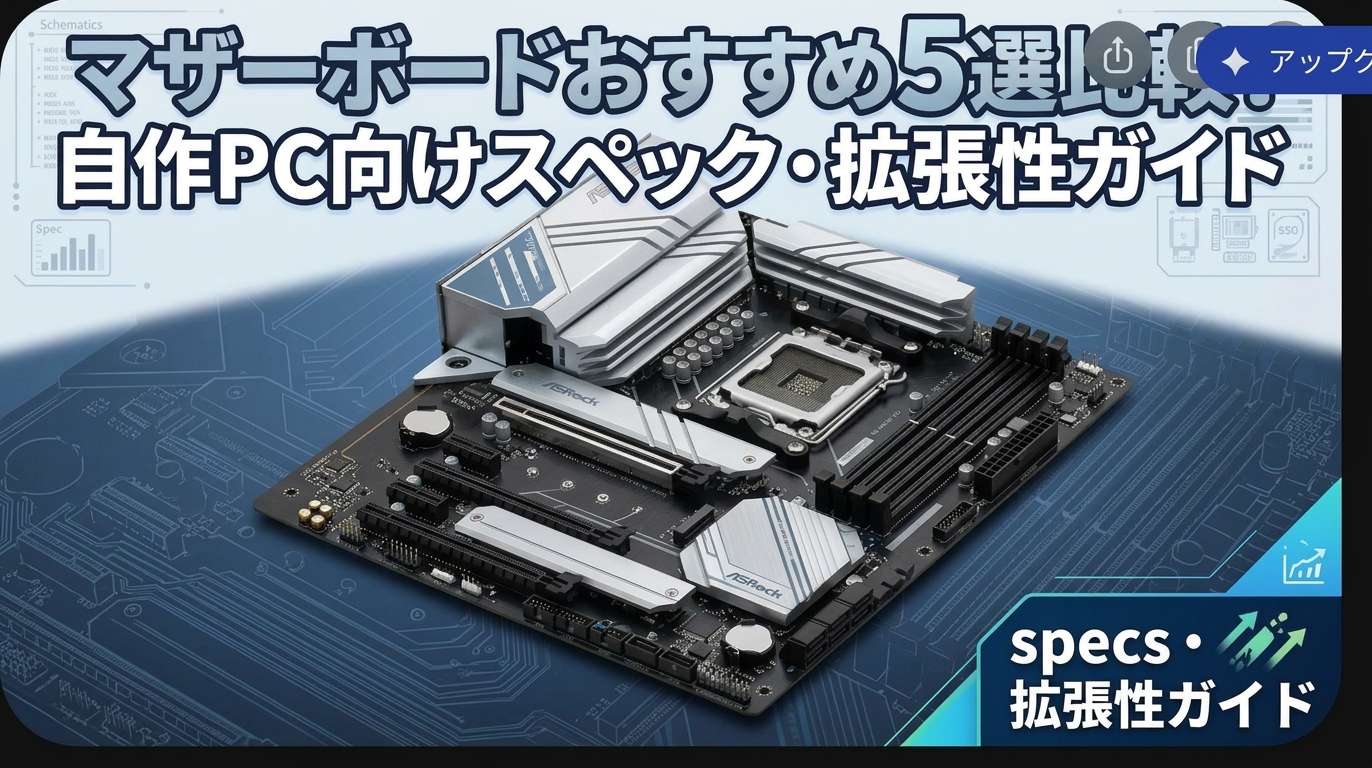
※イラストはイメージです。実際の商品の外観はAmazonの商品ページでご確認ください。
ASUS PRIME B550M-A WIFI II
ASUSのスタンダードシリーズ「PRIME」のB550マザーボードです。いちばんの特長はWi-Fi 6とBluetooth 5.2を最初から内蔵していること。無線LANカードを別に買わなくても、ネットやワイヤレスのマウス・イヤホンにつなげます。
M.2スロットは2つで、メインのスロットはPCIe 4.0の高速SSDに対応。映像出力はHDMI・DVI-D・D-Subと幅広く、グラフィック機能付きのRyzen(Gシリーズ)なら、古いモニターにもそのままつなげます。電源回路は控えめなので、Ryzen 5〜7クラスと組み合わせる「普段使い〜ミドルゲーミング」向けの1枚です。
- Wi-Fi・Bluetoothが最初から使える
- 映像出力の種類が多い
- 価格が手ごろ
- M.2用ヒートシンクは付属しない
- 有線LANは1Gbps
ASRock B550M Pro4
コストパフォーマンスに定評のあるASRockのB550マザーボードです。PCIe 4.0 x4の「Hyper M.2」と、PCIe 3.0 x2/SATAに対応したもう1つのM.2スロットで、SSDを2枚積めます。
オーディオはRealtek ALC1200にNahimic Audioを組み合わせ、映像出力にはDisplayPort 1.4も用意。Wi-Fiは内蔵していませんが、無線カード用のM.2(Key E)スロットがあるので、あとから追加できます。デスクの近くにルーターがあり有線LANでつなぐ人なら、機能と価格のバランスがいちばん良い1枚です。
- 価格に対して機能が多い
- あとからWi-Fiを追加できる
- DisplayPort 1.4搭載
- Wi-Fiは内蔵していない
- 2つ目のM.2はPCIe 3.0 x2
ASUS TUF GAMING B550M-PLUS
耐久性を重視したASUSの「TUF GAMING」シリーズです。CPUに電気を送る電源回路は8+2フェーズのDrMOSで、大きなヒートシンクが熱をしっかり逃がします。消費電力の大きいRyzen 7クラスでも安定して動かしやすい設計です。
有線LANは一般的な1Gbpsより速い2.5Gbpsに対応し、M.2 SSD用のヒートシンクも付属。マイクの雑音をおさえるAIノイズキャンセリングにも対応しています。Wi-Fiは非搭載なので、無線で使いたい場合は、Wi-Fi 6やUSB Type-C(10Gbps)を追加した上位版「TUF GAMING B550M-PLUS WIFI II」も候補になります。
- 電源回路が強く安定しやすい
- 2.5Gbpsの有線LAN
- M.2ヒートシンク付き
- Wi-Fiは非搭載(WIFI II版は搭載)
- PRIMEより価格は高め
GIGABYTE B550M AORUS ELITE
GIGABYTEのゲーミングブランド「AORUS」のMicro-ATXモデルです。電源回路は5+3フェーズのデジタルVRMで、Ryzen 5〜7クラスと組み合わせやすい設計。M.2スロットは2つ(PCIe 4.0/3.0)あります。
「RGB FUSION 2.0」と、アドレサブルLED用のヘッダーを搭載しているので、LEDファンやLEDテープをつないで、ケースの中をまとめて光らせられます。有線LANには、ゲームの通信を優先できる帯域制御ソフト付きのRealtek製ギガビットLANを採用。Wi-Fiが必要なら、無線LANを内蔵した「AX」付きのモデルもあります。
- LEDの光り方を細かく設定できる
- M.2スロットが2つ
- 見た目がかっこいい
- Wi-Fiは非搭載
- M.2用ヒートシンクは一部のみ
用途別のおすすめ
| こんな使い方 | おすすめ |
|---|---|
| はじめての自作・無線でネット | PRIME B550M-A WIFI II |
| 予算重視・有線LAN | B550M Pro4 |
| Ryzen 7でゲーム・配信 | TUF GAMING B550M-PLUS |
| LEDで光るPCを作りたい | B550M AORUS ELITE |
| 数年後にCPUを最新に交換したい | AM5(B650/B850)マザーボード |
組み立て前に確認したいこと
- BIOSのバージョン:Ryzen 5000シリーズを使う場合、古いBIOSでは起動しないことがあります。「BIOS FlashBack」などCPUなしで更新できる機能があるかも確認しましょう。
- メモリの相性:メーカーのメモリ対応リスト(QVL)に載っているものを選ぶと安心です。2枚組を使うなら、マニュアルで指定されたスロットに挿します。
- CPUクーラーの高さ:大きな空冷クーラーは、ケースの幅やメモリの高さとぶつかることがあります。
- 電源ユニットの容量:グラフィックボードの推奨電源容量を満たしているか確認しましょう。
あわせて読みたい
よくある質問
B550マザーボードで使えるCPUは?
B550とA520の違いは?
B550にDDR5メモリは使える?
Micro-ATXとATXの違いは?
Wi-Fiなしのマザーボードを無線で使うには?
まとめ:Wi-Fi・電源回路・将来性で選ぼう
B550のMicro-ATXマザーボードは、DDR4メモリとRyzen 5000シリーズで、費用をおさえて十分な性能のPCを組みたい人に向いています。無線で使うならPRIME B550M-A WIFI II、有線でコスパ重視ならB550M Pro4、高性能CPUを安定して動かすならTUF GAMING B550M-PLUSを選びましょう。将来CPUを交換していきたいなら、AM5のマザーボードも検討してください。
迷ったらコレ!ASUS PRIME B550M-A WIFI IIを見るWi-Fi 6内蔵・はじめての自作に
神奈川県在住の、しがない会社員です。家電やガジェット選びで「結局どれがいいの?」と迷った経験から、このブログを始めました。メーカーの公式情報と、実際に買った人の口コミを調べて比べ、忙しい人でも数分で選べるようにまとめています。使っていない商品を、使ったふりをして書くことはしません。
ASUS公式「TUF GAMING B550M-PLUS WIFI II」 / アユート「TUF GAMING B550M-PLUS」 / darkFlash「マザーボードのモデル名の意味」
※仕様はメーカー公表値です。(最終更新日:2026年11月14日)

コメント