
※本記事はアフィリエイト広告(Amazonアソシエイト・楽天アフィリエイト)を利用しています。アプリの画面や機能は更新で変わることがあります。最新の手順は各メーカーの公式サイトもあわせてご確認ください。
最終更新日:2026年11月14日 / 執筆:ゆきログ
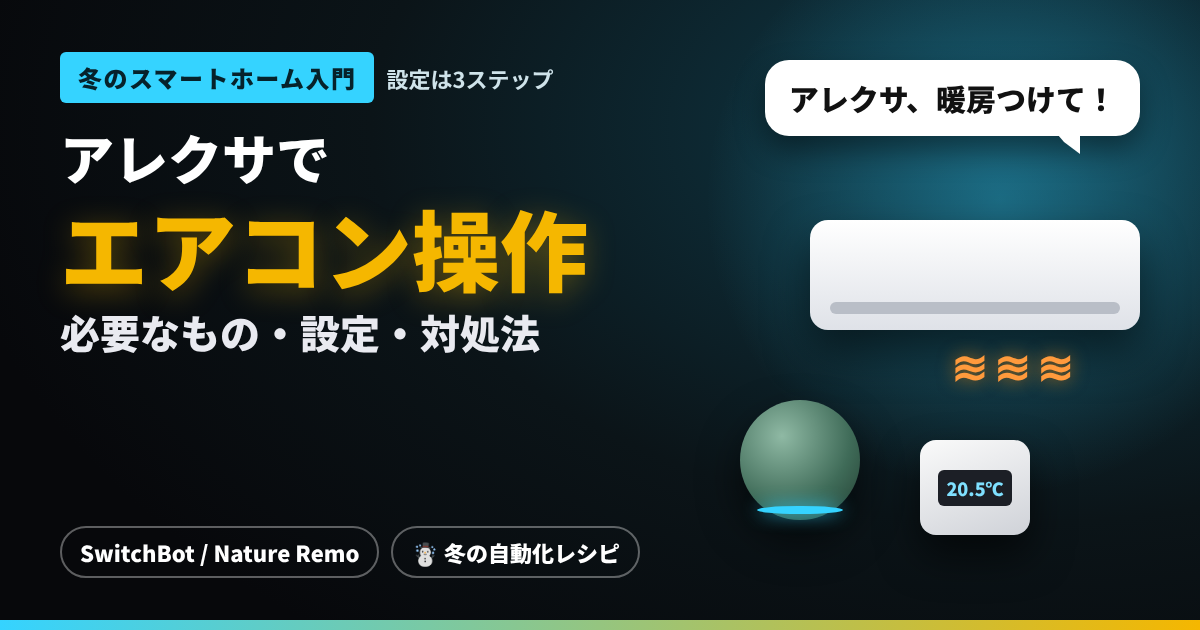
「アレクサ、暖房つけて」で
エアコンを声で動かす方法
今あるエアコンのまま、必要なのは「Echo」と「スマートリモコン」の2つだけ。設定手順から、冬の朝がラクになる自動化レシピ、うまく動かないときの対処法までまとめました。
「寒い朝、布団から出る前に部屋を暖めておきたい」「リモコンがどこかへ行ってしまった」――そんな悩みは、アレクサ(Amazon Echo)でエアコンを操作できるようにすれば一気に解決します。
ただし、Echoだけではエアコンは動かせません。多くのエアコンは赤外線リモコンで動くため、間に「スマートリモコン」が必要です。この記事では、その仕組みから設定方法まで、はじめての人にもわかるように解説します。
【結論】必要なのはこの2つ
暖房つけて」
指示を送る
エアコンを操作
スタート!
このほか、自宅のWi-Fiが必要です。スマートリモコンには2.4GHz帯のWi-Fiにしか対応していない製品が多いので、ルーターの設定も確認しておきましょう。
どれを買えばいい?おすすめの組み合わせ
| こんな人に | Echo | スマートリモコン |
|---|---|---|
| とにかく安く始めたい | 手持ちのスマホ (Alexaアプリ) | Nature Remo nano |
| はじめての定番セット | Echo Dot(2026) | SwitchBot ハブ2 |
| 寝室で使う | Echo Spot | SwitchBot ハブミニ(Matter対応) |
| 室温で自動運転したい | お好みのEcho | SwitchBot ハブ2 / Nature Remo 3 |
※2026年10月に発売された新しいEcho Dotは、室温センサーとスマートホームハブを内蔵しています。ただし、赤外線リモコンで動くエアコンを操作するには、これまでどおりスマートリモコンが必要です。
※各機種の詳しい比較はスマートリモコンおすすめ5選、Amazon Echoおすすめ5選で紹介しています。
設定は3ステップ(全体の流れ)
- スマートリモコンのアプリでエアコンを登録するスマートリモコン本体をWi-Fiにつなぎ、専用アプリ(SwitchBotアプリ/Nature Remoアプリ)でエアコンのリモコンを登録します。主要メーカーのエアコンなら、リストから選ぶか、リモコンを向けてボタンを押すだけで登録できます。
- Alexaアプリでスキルを有効にしてアカウントを連携するAlexaアプリで、スマートリモコンのメーカーの「スキル」を探して有効にし、スマートリモコンのアプリと同じアカウントでログインします。
- 「アレクサ、デバイスを探して」と話しかけるアレクサが登録したエアコンを見つければ準備完了。「アレクサ、エアコンつけて」と話しかけてみましょう。
SwitchBotの場合のポイント
- SwitchBotアプリでハブを追加し、ハブの中に「エアコン」を登録します
- Alexaアプリで「SwitchBot」スキルを有効にし、SwitchBotのアカウントでログインします
- Matter対応モデル(ハブ2・ハブミニ(Matter対応)・ハブ3)は、Matterで連携する方法もあります
Nature Remoの場合のポイント
- Nature Remoアプリで本体を追加し、エアコンを登録します
- Alexaアプリで「Nature Remo」のスキルを有効にし、Natureのアカウントでログインします
- Natureのスキルは、手軽に電源を操作できるタイプと、「リモで〜」と呼びかけて細かく操作できるタイプに分かれていた経緯があります。温度やモードまで声で変えたい場合は、スキルの説明でできる操作を確認しましょう
アプリで付けた名前が、そのまま声で呼ぶ名前になります。「リビングのエアコン」より「エアコン」「寝室」のように短くすると、アレクサが聞き取りやすくなります。名前を変えたときは、もう一度「アレクサ、デバイスを探して」と話しかけて反映させましょう。
声でできること・できないこと早見表
| 話しかける例 | できる? | 補足 |
|---|---|---|
| 「アレクサ、エアコンつけて/消して」 | ◎ | 基本の電源操作 |
| 「アレクサ、エアコンを22度にして」 | ◯ | 連携方法やスキルによって異なる |
| 「アレクサ、エアコンを暖房にして」 | ◯ | 連携方法やスキルによって異なる |
| 「アレクサ、エアコンの風量を強くして」 | △ | 声では難しいことが多い。アプリやシーンで対応 |
| 「暖房で22度、風量は自動でつけて」 | △ | 一度に複数の指示は苦手。定型アクションにまとめるのがコツ |
「風量も含めて一度に設定したい」ときは、次に紹介する定型アクションや、スマートリモコンのアプリのシーン機能に、まとめて登録しておくのがおすすめです。
☃️ 冬がラクになる自動化レシピ5選
Alexaアプリの「定型アクション」を使えば、ひと言や時間をきっかけに、複数の操作をまとめて実行できます。当ブログおすすめの冬の使い方を紹介します。
きっかけ:平日の朝6:30(時間指定)
アクション:エアコンをつける → 天気予報を読み上げ
きっかけ:「アレクサ、おはよう」
アクション:照明をつける → エアコンをつける → 今日の予定を読み上げ
きっかけ:「アレクサ、いってきます」
アクション:エアコンを消す → 照明を消す → テレビを消す
使い方:帰り道にスマートリモコンのアプリやAlexaアプリからエアコンをつける。帰ったら部屋がもう暖かい
使い方:SwitchBot ハブ2やNature Remo 3などの温度センサーを使い、スマートリモコンのアプリで「室温が〇℃以下になったらエアコンをつける」と設定
※レシピ05は、温度センサー付きのスマートリモコンが必要です。設定はスマートリモコン側のアプリで行います。
うまく動かないときの対処法
| 症状 | よくある原因 | 対処法 |
|---|---|---|
| アレクサが「デバイスが見つかりません」と言う | デバイスの検出をしていない/名前を変えた | 「アレクサ、デバイスを探して」と話しかけて検出し直す |
| スキルは有効なのに操作できない | スキルにログインしたアカウントと、アプリのアカウントが違う | 同じアカウントでスキルを連携し直す |
| アレクサは「はい」と言うのにエアコンが動かない | 赤外線がエアコンに届いていない | スマートリモコンを、エアコンを見通せる位置に置き直す |
| スマートリモコンがWi-Fiにつながらない | 5GHz帯のWi-Fiにつなごうとしている | 2.4GHz帯のWi-Fi(SSID)を選ぶ |
| ときどき反応しない | インターネットやサービス側の一時的な不具合 | 時間をおいて再度試す。ルーターやスマートリモコンを再起動する |
あわせて読みたい
よくある質問
Echoがなくても、アレクサでエアコンを操作できる?
古いエアコンでも使える?
部屋ごとにスマートリモコンが必要?
外出先からでもエアコンをつけられる?
スマートリモコンとEchoを安く買う方法は?
まとめ:まずは「Echo+スマートリモコン」から
- 必要なもの → Amazon Echo(またはAlexaアプリ)+スマートリモコン+Wi-Fi
- 設定 → アプリでエアコン登録 → Alexaでスキル連携 → 「デバイスを探して」
- 冬の使い方 → 定型アクションで「朝6:30に暖房ON」が快適
一度設定してしまえば、寒い朝に布団の中から「アレクサ、暖房つけて」と言うだけ。数千円から始められるので、この冬ぜひ試してみてください。
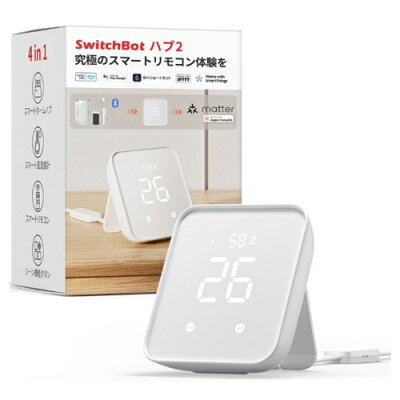
温湿度センサー内蔵のスマートリモコン。「室温が18℃を下回ったら暖房ON」のような自動化もこれ1台でできます。
とにかく安く始めるなら → Nature Remo nanoを見る
神奈川県在住の、しがない会社員です。家電やガジェット選びで「結局どれがいいの?」と迷った経験から、このブログを始めました。メーカーの公式情報と、実際に買った人の口コミを調べて比べ、忙しい人でも数分で選べるようにまとめています。使っていない商品を、使ったふりをして書くことはしません。

コメント